
Cómo conectar Cursor (y otros agentes) con NotebookLM usando MCP
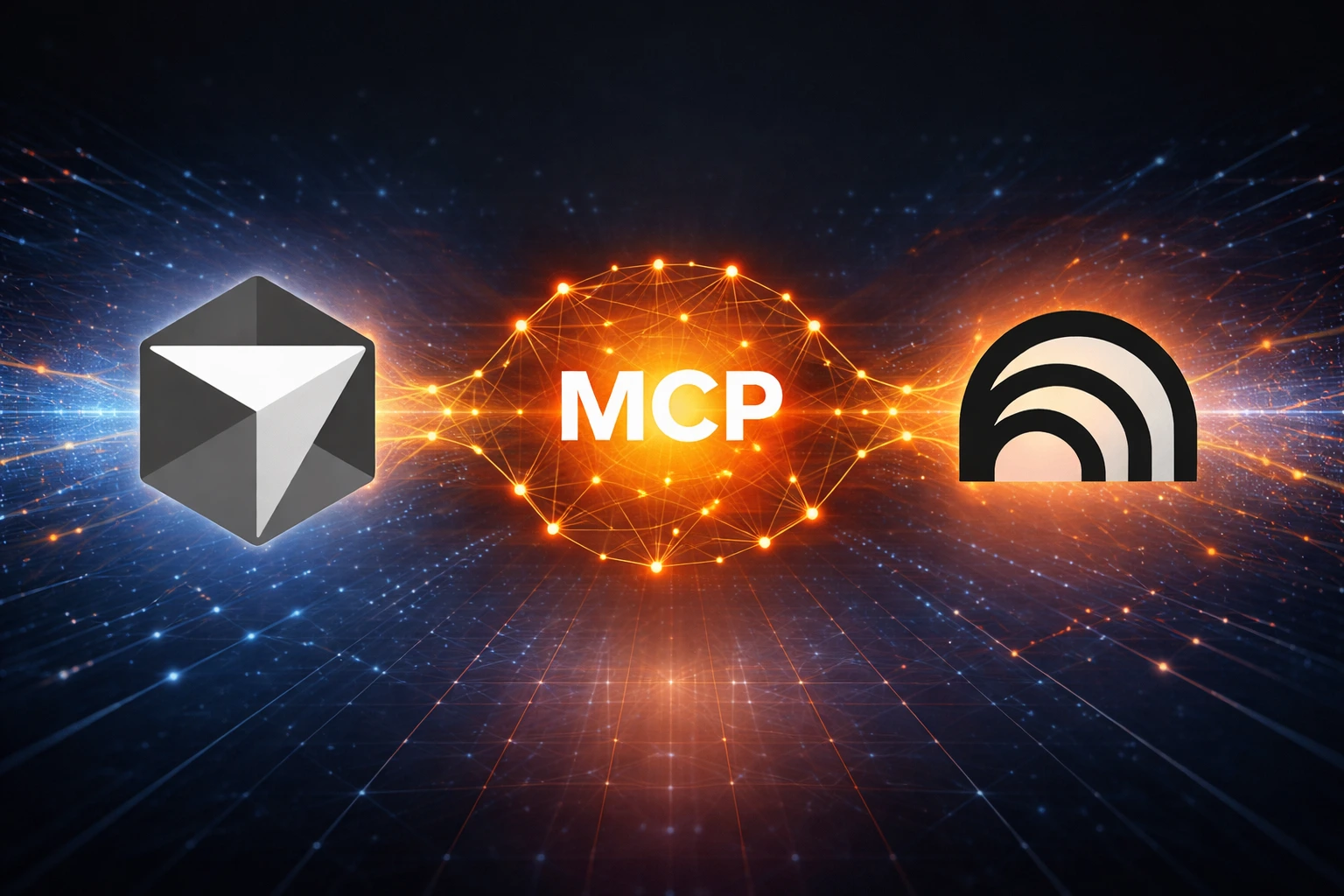
Google NotebookLM es una herramienta fantástica para organizar fuentes y obtener respuestas fundamentadas en tus propios documentos. El problema es que siempre has tenido que usarla desde el navegador, saltando entre pestañas cada vez que necesitabas consultarla mientras trabajabas en tu editor o agente de IA favorito.
Con MCP eso ya no es necesario. En este artículo te explico cómo conectar NotebookLM directamente a Cursor (y a otros clientes como Claude Desktop, VS Code o Antigravity) para poder consultarla desde el agente sin salir de tu flujo de trabajo.
Qué es MCP y por qué importa aquí
MCP (Model Context Protocol) es un estándar abierto que permite conectar aplicaciones de IA con servicios externos. Funciona como un puente: el agente de turno (Cursor, Claude, etc.) puede llamar a herramientas externas igual que llama a cualquier otra función.
NotebookLM no tiene una API pública oficial, así que la integración se consigue mediante un servidor MCP de la comunidad llamado notebooklm-mcp-cli, creado por Jacob Ben-David. Lo que hace por debajo es automatizar el navegador para interactuar con NotebookLM en tu nombre, usando las cookies de tu sesión de Google.
⚠️
Advertencia: Al usar APIs internas no documentadas, podría dejar de funcionar si Google hace cambios. Trátalo como una herramienta personal o experimental, no para producción crítica.
Instalación (Mac)
La instalación es la misma independientemente del agente que uses. Solo cambia el último paso de configuración.
1. Instalar uv
uv es un gestor de paquetes de Python moderno y rápido. Lo necesitas para instalar el servidor MCP.
curl -LsSf https://astral.sh/uv/install.sh | sh
Cierra y vuelve a abrir la terminal para que se actualice el PATH.
????
¿Qué hace este comando? Descarga un script de instalación desde la web de Astral (los creadores de uv) y lo ejecuta directamente. Es el método estándar que usan herramientas conocidas como Homebrew o Rust.
2. Instalar notebooklm-mcp-cli
uv tool install notebooklm-mcp-cli
Esto instala el paquete globalmente en tu sistema y deja disponibles dos comandos: nlm (la CLI) y notebooklm-mcp (el servidor MCP).
💡
¿Qué es nlm? Es simplemente un atajo. En lugar de escribir notebooklm-mcp-cli [comando], escribes nlm [comando]. Ambos hacen lo mismo.
3. Autenticarse con Google
nlm login
Se abrirá Chrome para que inicies sesión con tu cuenta de Google. Solo hay que hacerlo una vez: las cookies de sesión se guardan localmente y el servidor las reutiliza en cada arranque.
Configurar cada agente
Una vez instalado y autenticado, solo necesitas decirle a tu agente dónde está el servidor. El paquete incluye un comando automático para los más populares.
Cursor
nlm setup add cursor
Esto crea o modifica ~/.cursor/mcp.json. Si prefieres hacerlo a mano:
{
  "mcpServers": {
    "notebooklm": {
      "command": "notebooklm-mcp",
      "args": []
    }
  }
}
Reinicia Cursor y ve a Settings → MCP para confirmar que el servidor aparece con un punto verde.
Claude Desktop
La opción más sencilla es descargar la extensión .mcpb desde el repositorio del proyecto y hacer doble clic. Sin tocar archivos de configuración.
Si prefieres el método manual:
nlm setup add claude-desktop
O edita el archivo ~/Library/Application Support/Claude/claude_desktop_config.json añadiendo:
{
  "mcpServers": {
    "notebooklm": {
      "command": "notebooklm-mcp",
      "args": []
    }
  }
}
Claude Code
nlm setup add claude-code
O desde la propia CLI de Claude Code:
claude mcp add notebooklm notebooklm-mcp
VS Code (con Copilot Agent)
nlm setup add vscode
Antigravity / Windsurf / Gemini CLI
nlm setup add antigravity
nlm setup add windsurf
nlm setup add gemini
Para cualquier otro cliente compatible con MCP que no esté en la lista, puedes generar el JSON de configuración con:
nlm setup add json
Cómo usarlo una vez conectado
Con el servidor activo, puedes hablar con tu agente en lenguaje natural. Algunos ejemplos:
- "Lista mis notebooks de NotebookLM"
- "Consulta en el notebook 'Proyecto X' qué dice sobre optimización de imágenes"
- "Crea un notebook nuevo llamado 'Research Laravel' y añade estas URLs como fuentes"
- "Genera un audio overview del notebook 'Documentación'"
El agente selecciona automáticamente las herramientas MCP disponibles según el contexto de tu petición.
Diagnóstico si algo falla
El paquete incluye un comando de diagnóstico muy útil:
nlm doctor
Revisa la instalación, la autenticación y la configuración de los clientes detectados, e indica exactamente qué está fallando.
Conclusión
En cuatro comandos tienes NotebookLM disponible como herramienta en cualquier agente compatible con MCP. La instalación es idéntica para todos: solo cambia el último paso de configuración, que además está automatizado. Es una de esas integraciones que, una vez que la tienes, no entiendes cómo trabajabas sin ella.
💡
¿Te ha resultado útil este artículo? Si tienes alguna duda o quieres compartir cómo usas tú NotebookLM en tu flujo de trabajo, escríbeme. Me encanta conocer nuevos setups.

Comentarios (0)
Deja un comentario
Tu dirección de correo no será publicada. Los campos obligatorios están marcados con *